Showing posts with label TUTORIAL. Show all posts

Cara memasang iklan di blog

  • Untuk langkah pertama silahkan anda buat terlebih dahulu banner yang akan di pasang, cara membuatnya bisa dengan menggunakan Photoshop atau CorelDraw.
  • Kemudian silahkan anda tentukan ukuran banner yang akan anda pasang. Bisa 300x250px atau 720x90 dengan format jpg, png atau gif.
  • Jika gambar bannernya sudah di buat, silahkan anda hostingkan gambar tersebut, bisa memlalui blogger langsung atau menggukan layanan photobucket. Tetapi saya sarankan untuk menggunkan blogger saja yang mudah.
  • Silahkan anda upload gambar tersebut memalui blog dummi saja, buat postingan baru pada blog dummi kemudian upload gambar bannernya. Setelah gambarnya ter-upload masuk ke mode HTML (bukan Compose) lalu ambil link gambarnya. Copy saja dulu link gambar tersebut ke notepad.
  • Silahkan anda copy script di bawah ini :
<a title="Cara Membuat Situs Iklan Baris" href="http://www.takkasihtau.com/" target="_blank"><img alt="Cara Membuat Situs Iklan Baris" src="https://blogger.googleusercontent.com/img/b/R29vZ2xl/AVvXsEh2jTXtNzT-JOc8OB7OAQbXqooA5TM2hmJoT4QHsaRisG_bASCIgIEI4NVt5JS-DJ3upcatpWa8PIujTGzR32Kf3csqjA4BVe6mlhQVFl5DZrqv7nz3OfYe7h-_mvcoxef5Qp1kiPGskkZK/s1600/pasang-banner-iklan-sendiri-di-blog.gif" width="300px" height="250px"/></a>

Keterangan :

Warna Biru : Silahkan isi dengan title perujuk anda
Warna Merah : Ganti dengan URL yang akan dituju
Warna Hijau : Ganti dengan URL gambar yang tadi di upload

  • Kemudian silahkan anda masuk ke blog utama anda yang ingin di pasang banner, pada dashboard blog pilih Tata Letak > Tambah Gatget > HTML/JavaScript.
  • Lalu silahkan masukan kode script tersebut kemudian pilih simpan.
  • Selesai.
Silahkan pratinjau blog anda untuk memastikan apakah gambar banner sudah terpasang dengan sempurna atau belum. Jika anda belum memiliki gambar bannernya, anda bisa menggunkan gambar banner di atas untuk percobaan. Nah, begitulah cara pasang banner iklan di blog sendiri. Selamat mencoba dan semoga bermanfaat.

Konfigurasi IP Address Pada Linux Debian CLI

Simak langkah-langkah berikut.
  • Hidupkan komputer dengan Sistem Oerasi Linux Debian milik anda.
  • Login pada salah satu user.
  • Setelah login pada salah satu user Debian, kita perlu login ke super user. Caranya ketikan perintah “su” kemudian masukan password root. Perhatikan gambar berikut.
Konfigurasi IP Address Linux Debian CLI
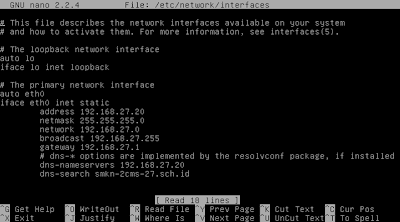
  • Selanjutnya buka file interface yang terdapat pada direktori /etc/network dengan menggunakan jendela editor pico. Maka ketikan perintah #pico /etc/network/interfaces
  • Ubah isi file interface menjadi seperti tampilan berikut.
Konfigurasi IP Address Linux Debian CLI
Ubah allow-hotplug menjadi auto. Untuk IP-nya sendiri silakan sesuaikan denganaturan pemberian IP Address dan keinginan anda.

  • Setelah kita mengubah file interface, simpan perubahan tersebut dengan cara tekan tombol ctrl+o, lalu tekan enter. Kemudian tekan  ctrl+x untuk keluar dari pengeditan.
  • Selanjutnya kita membuka file sysctl.Conf yang terdapat pada direktori /etc/ dengan menggunakan jendela editor pico. Maka ketikan perintah #pico /etc/sysctl.conf
  • Ubah isi file sysctl.Conf menjadi seperti tampilan di bawah ini.

Konfigurasi IP Address Linux Debian CLI
Disini kita hanya menghapus "#" yang terletak sebelum kode net.ipv4.ip_forward=1

  • Simpan file sysctl.Conf yang telah diubah dengan menekan tombol ctrl+o, lalu tekan enter. Kemudian tekan tombol ctrl+x untuk keluar dari jendela editor pico.
  • Kemudian kita perlu menjalankan perintah restart service networking dengan mengetik perintah /etc/init.d/networking restart

Konfigurasi IP Address Linux Debian CLI
Jika hasilnya seperti tampilan di atas, maka konfigurasi ip address hampir berhasil.

  • Untuk menguji koneksi, ketikan perintah ping[spasi]ip address. Contoh ping 192.168.27.20

Konfigurasi IP Address Linux Debian CLI

Jika muncul tampilan proses ping seperti gambar di atas maka dipastikan bahwa konfigurasi IP address telah berhasil.
Proses ping pada sistem Linux Debian berjalan secara terus-menerus. Kita bisa mengakhiri proses ping dengan cara menekan tombol ctrl+c.
pasang iklan pasang iklan pasang iklan